
# 接入说明
通过更多页参数的 pluginData.voiceAssistantConfig 配置语音管家。
pluginData.showVoiceAssistant 控制“更多”页的语音管家入口,默认不显示。设置为 true 时显示“语音管家”,并隐藏与其互斥的“语音技能”。下文的 features 仅控制语音管家页面内部的功能入口。
| 参数名 | 类型 | 说明 |
|---|---|---|
| customArea1 | Array | 第一个自定义区域,条目字段见下文 |
| customArea2 | Array | 第二个自定义区域,条目字段见下文 |
| features | Object | 功能入口配置,将对应字段设置为数字 0 可强制隐藏该入口;未配置时按设备能力判断 |
voiceAssistantConfig: {
  customArea1: [...], // 自定义区一,非必需
  customArea2: [...], // 自定义区二,非必须
  features: {...}     // 功能入口配置,非必须,未配置则根据AI云接口读取设备固件特性(灵声台配置)判断是否显示
}
2
3
4
5
# 页面示意
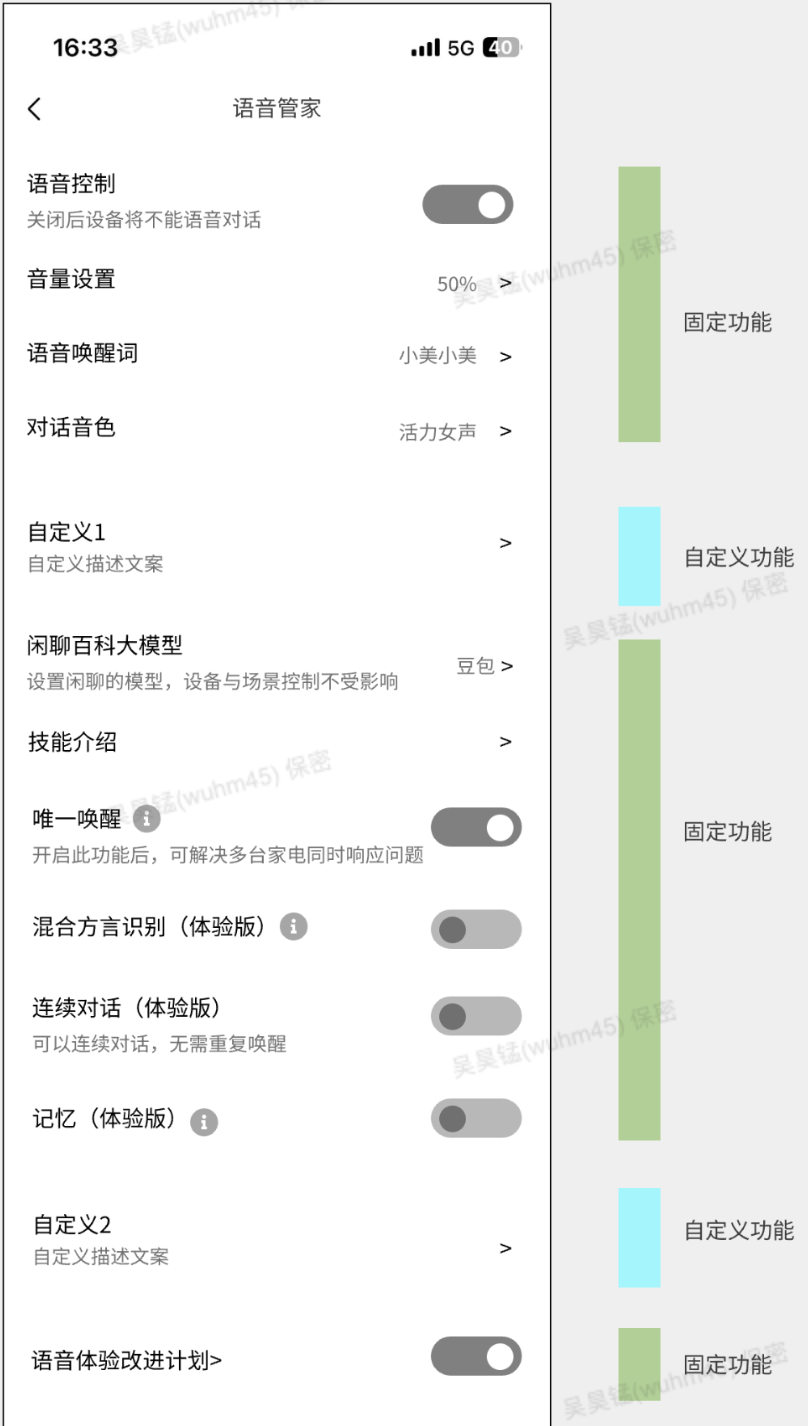
图中绿色区域为固定功能,蓝色区域为自定义功能。固定功能入口是否显示以设备能力和 features 配置为准。
# 功能入口显示逻辑
语音管家通过 AI 云接口读取设备固件特性(灵声台配置),自动判断各功能菜单是否展示。插件可通过 voiceAssistantConfig.features 强制隐藏对应入口;强制隐藏配置优先于设备能力判断。
| 功能名称 | 强制隐藏配置(位于 features) |
|---|---|
| 语音控制 | voiceSwitch: 0 |
| 音量设置 | volume: 0 |
| 语音唤醒词 | wakeup: 0 |
| 自定义唤醒词 | 强制隐藏字段待定 |
| 对话音色 | tone: 0 |
| 克隆音色 | cloneVoice: 0 |
| 唯一唤醒 | onlySwitch: 0 |
| 混合方言 | dialectSwitch: 0 |
| 连续对话 | continuous: 0 |
| 记忆 | memorySwitch: 0 |
| 语音体验改进计划 | improvementSwitch: 0 |
TIP
以上对应关系参考功能菜单展示规则(2026-10-27 更新)。音量设置对应能力实际为媒体音量,中控系统音量需按对应需求单独确认。语音唤醒词、对话音色默认按语音设备展示,接入时需与事业部确认设备支持情况。自定义唤醒词的强制隐藏字段尚未确定,不应自行配置未定义字段。
强制隐藏示例:
voiceAssistantConfig: {
  features: {
    onlySwitch: 0,
    dialectSwitch: 0,
    continuous: 0,
    cloneVoice: 0,
    voiceSwitch: 0,
    volume: 0,
    wakeup: 0,
    improvementSwitch: 0,
    tone: 0,
    memorySwitch: 0
  }
}
2
3
4
5
6
7
8
9
10
11
12
13
14
仅配置需要隐藏的功能字段即可。上述配置用于展示全部强制隐藏字段,不是默认配置;0 表示隐藏入口,不表示关闭设备功能。
# 自定义区域配置
customArea1 和 customArea2 均为条目数组。
# 插入位置
| 区域 | 插入位置 |
|---|---|
| customArea1 | 语音控制、音量、唤醒词、音色之后 |
| customArea2 | 唯一唤醒、方言、连续对话、记忆之后,语音体验改进计划之前 |
# 条目字段
| 字段 | 类型 | 必填 | 说明 |
|---|---|---|---|
| title | string | 是 | 条目标题 |
| desc | string | 否 | 副标题,灰色小字,不传则不显示 |
| hasArrow | boolean | 否 | 是否显示右箭头,默认 true |
| rightText | string | 否 | 右侧文字,默认空 |
| id | string | 否 | 条目唯一 ID;不传则自动生成,customArea1 为 ca1_0、ca1_1 等,customArea2 为 ca2_0、ca2_1 等 |
| messageType | string | 否 | 点击后触发的消息类型,见下方广播说明 |
# 点击事件广播
带有 messageType 的条目被点击时,语音管家页面会触发广播。插件可以使用 this.$bridge.addEventListener 监听:
| 字段 | 值 | 说明 |
|---|---|---|
| event | receiveMessageFromApp | 广播事件名 |
| param.messageType | voiceAssistant_<messageType>_<deviceId> | 拼接条目配置的 messageType 和当前设备 ID |
| param.messageBody | {} | 消息内容为空对象 |
hasArrow 仅控制箭头显示,不代表点击后会自动跳转。需要处理点击的条目应配置 messageType,并由插件在监听回调中实现跳转等逻辑。上例中的隐私协议条目未配置 messageType,不会触发上述点击广播。
监听示例(监听前需先通过 getDeviceInfo 获取 this.deviceInfo.deviceId):
this.$bridge.addEventListener('receiveMessageFromApp', (res) => {
  if (res.messageType === `voiceAssistant_test_${this.deviceInfo.deviceId}`) {
    this.$bridge.jumpNativePage({
      pageName: 'deviceDetail',
      data: { deviceId: this.deviceInfo.deviceId }
    })
  }
})
2
3
4
5
6
7
8
# 更多页接入示例
通过 superMoreUtil.open 接入时,直接传入数组和对象,无需手动进行 URL 编码。
const customArea1 = [
  { title: '跳转设备信息', hasArrow: true, messageType: 'test' },
  { title: '智能联动1', hasArrow: true, messageType: 'test1' },
  { title: '智能联动2', hasArrow: true, messageType: 'test2' }
]
const customArea2 = [
  { title: '隐私协议1', desc: '查看详情', hasArrow: true },
  { title: '隐私协议2', desc: '', hasArrow: true },
  { title: '隐私协议3', desc: '', hasArrow: true }
]

superMoreUtil.open({
  deviceId: this.deviceInfo.deviceId,
  pluginData: {
    version: 'x.y.z',
    showVoiceAssistant: true,
    voiceAssistantConfig: {
      customArea1,
      customArea2,
      features: {
        cloneVoice: 0 // 强制隐藏克隆音色,其他功能按设备能力判断
      }
    }
  },
  routerConfigUrl: null,
  isColmo: false
})
2
3
4
5
6
7
8
9
10
11
12
13
14
15
16
17
18
19
20
21
22
23
24
25
26
27
← 更多页参数文档